
Así se lee la pantalla
Distancia, rumbo, viñetas y waypoints: todo lo que ves mientras navegas.
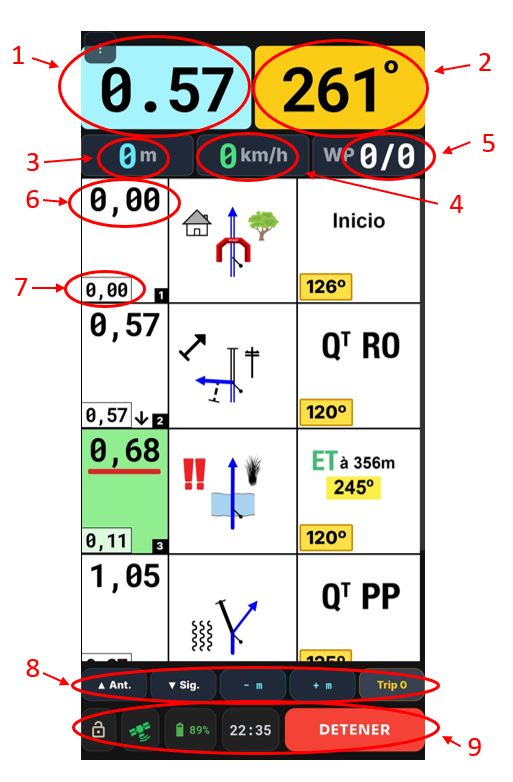
En esta imagen podemos ver un ejemplo de cómo se visualiza un roadbook digital en una app de seguimiento (rutas con roadbook), una herramienta cada vez más habitual en rutas 4x4 y de moto, navegación off-road y eventos tipo rally.
La pantalla se divide en tres zonas principales:
Parte superior
En la parte superior encontramos la información principal de navegación. Aquí aparece el kilometraje total (1), que indica la distancia recorrida desde el punto de salida. Junto a este dato se muestra el CAP o rumbo (2), expresado en grados, que marca la dirección hacia la que nos dirigimos en cada momento, especialmente útil cuando las referencias visuales del terreno son escasas.
También encontramos un segundo cuentakilómetros correspondiente a la distancia parcial (3). Este contador puede ponerse a cero en cualquier momento, algo especialmente práctico cuando nos encontramos con viñetas dobles o cuando necesitamos ajustar con precisión la navegación. En esta misma zona también se muestra el velocímetro (4) en km/h, que permite controlar la velocidad durante la ruta y el contador de waypoints (5), que indica cuántos puntos hemos completado respecto al total del recorrido.
Parte central
En la zona central de la pantalla encontramos el roadbook, organizado en filas divididas en tres columnas claramente diferenciadas:
- Primera columna: se muestra el kilometraje total (6) desde el inicio del recorrido y, además, la distancia desde la viñeta anterior (7). Cuando estos valores aparecen con fondo verde, significa que la siguiente indicación está a menos de 300 metros, alertándonos de una maniobra próxima.
- Segunda columna: se presenta la representación gráfica del cruce, junto con posibles advertencias de peligro o indicaciones relevantes del terreno.
- Tercera columna: encontramos información complementaria, como PP (Punto de Paso), QtPP (cantidad de Puntos de Paso) o indicaciones especiales como dobles viñetas, por ejemplo "ET à 300 m 165º", que indican un cambio de dirección a una distancia concreta.
Parte inferior
En la parte inferior de la pantalla se encuentran los controles de navegación rápida, que permiten incrementar o reducir el kilometraje en tramos de 0,01 km, avanzar o retroceder entre viñetas y reiniciar el contador parcial (Trip 2) cuando sea necesario (8).
Además, esta zona incorpora información y funciones de apoyo a la navegación, como el botón de bloqueo de pantalla para evitar pulsaciones accidentales, el indicador de calidad de la señal GPS, el nivel de batería del dispositivo y el botón de detención de la navegación. Todos estos elementos permiten supervisar en todo momento el correcto funcionamiento de la aplicación y garantizar una navegación fiable durante toda la ruta (9).
Para mejorar la visualización del roadbook, esta barra inferior puede ocultarse, dejando más espacio disponible en pantalla y facilitando la lectura de las viñetas y las indicaciones de navegación.
De este modo, la aplicación combina facilidad de uso, precisión y seguridad, proporcionando una experiencia de navegación cómoda tanto en rutas 4x4 como en recorridos de moto o cualquier actividad de navegación off-road basada en roadbook.
Tipos de roadbook
Normal (solo viñetas) o con rumbos (CAP): dos formas de navegar el mismo recorrido.